
I den här guiden
IPTV på Mac kräver ett program som stöder din macOS-version och den typ av källa du har. Att en app finns för iPhone betyder inte automatiskt att den är en macOS-app. Börja med rätt datorversion och en egen giltig lista eller strömadress.
Här används tre verkliga bilder från VideoLANs dokumentation för VLC 3.0.8 på macOS: det tomma huvudfönstret, File-menyn och Audio-menyn. De förklarar spelarens delar. Dagens gränssnitt kan se annorlunda ut.
Kontrollera spelaren för IPTV på Mac
Anteckna macOS-version och vilken typ av Mac du har. Kontrollera sedan programmets aktuella systemkrav hos utgivaren. Ett installationspaket eller en butiksversion kan ha andra krav än samma app på telefonen. Hämta rätt version i stället för att prova en Android-fil som inte hör till macOS.
VLC finns via VideoLANs officiella webbplats. Använd den för att välja rätt distribution och läsa aktuella krav. Spelaren levererar inte automatiskt ett innehållskonto. Det behövs en egen källa som du har rätt att använda och som programmet kan läsa.
En befintlig dator kan räcka för att testa ett kompatibelt objekt. Köp inte ny utrustning enbart för att en skärmbild visar en annan Mac. Ett nytt program eller en annan dator garanterar inte att en viss innehållskälla fungerar. Börja med modell, system och format.
Exempel 1: det tomma fönstret för IPTV på Mac
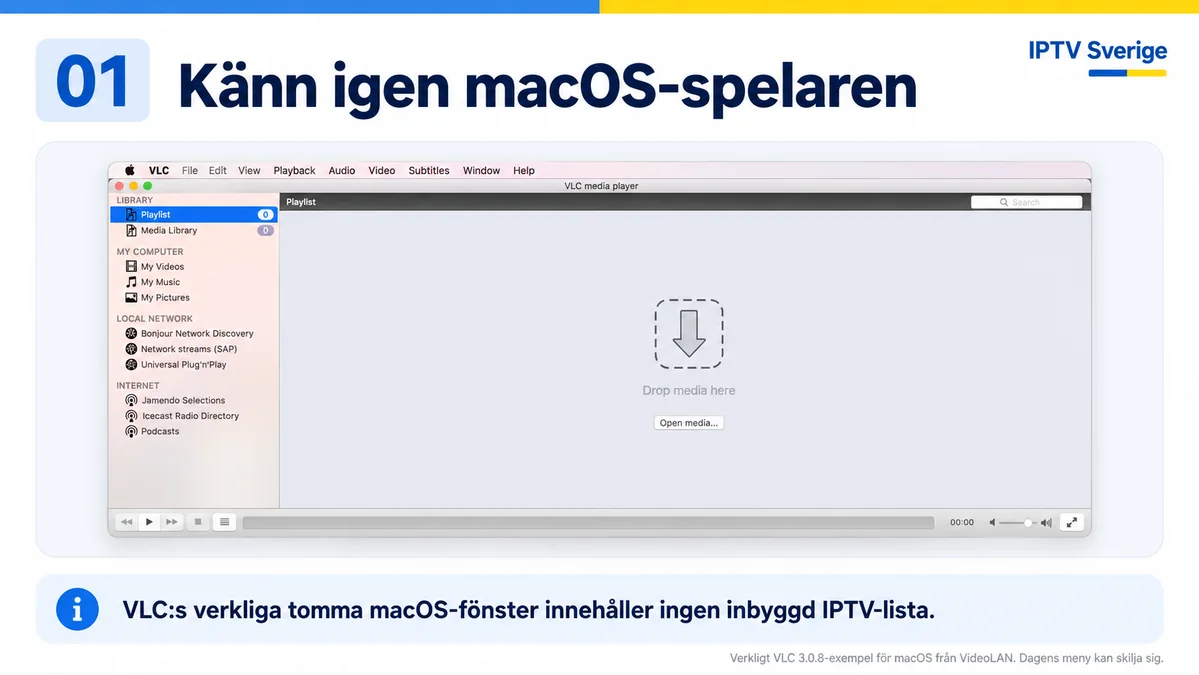
Den första faktiska bilden visar VLC:s tomma huvudfönster på macOS. Playlist och Media Library är delar av spelarens gränssnitt. Ett tomt fönster betyder inte att ett abonnemang redan finns i programmet eller att en specifik katalog ingår.
I bilden finns en yta för att öppna media och en menylist överst. Välj den funktion som hör till din källa. En listfil och en nätverksadress är olika inmatningar, och ett konto med separata serverfält kräver stöd för just det flödet. VLC-bilden visar ingen separat Xtream-inloggning.
Exempel 2: öppna fil eller nätverkskälla
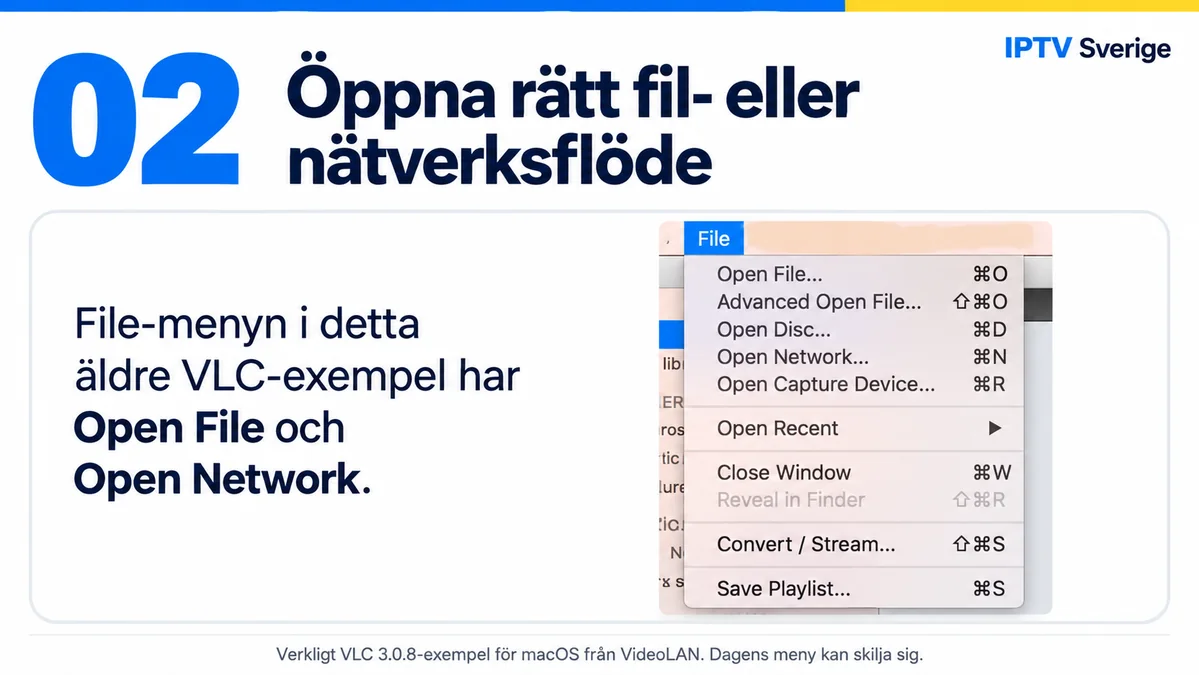
Den andra riktiga bilden visar File-menyn. Open File hör till en fil, medan Open Network hör till en nätverkskälla i detta macOS-exempel. Windows-menyn Media ska inte letas upp ordagrant på Mac. Följ din version och det språk som programmet faktiskt visar.
Har du en fullständig giltig nätverksadress använder du programmets avsedda nätverksflöde. Har du i stället en listfil använder du filflödet. Klistra inte ett vanligt användarnamn i ett fält som ber om en URL, och bygg inte om en privat adress för att efterlikna en instruktion för ett annat program.
Skilj också Open Network från funktioner för att själv strömma eller konvertera material. Du behöver inte skapa en server för att öppna en kompatibel egen källa i spelaren. Om formatet är oklart frågar du innehållstjänsten vilken typ av uppgifter du har fått.
Exempel 3: förstå ljudvalen
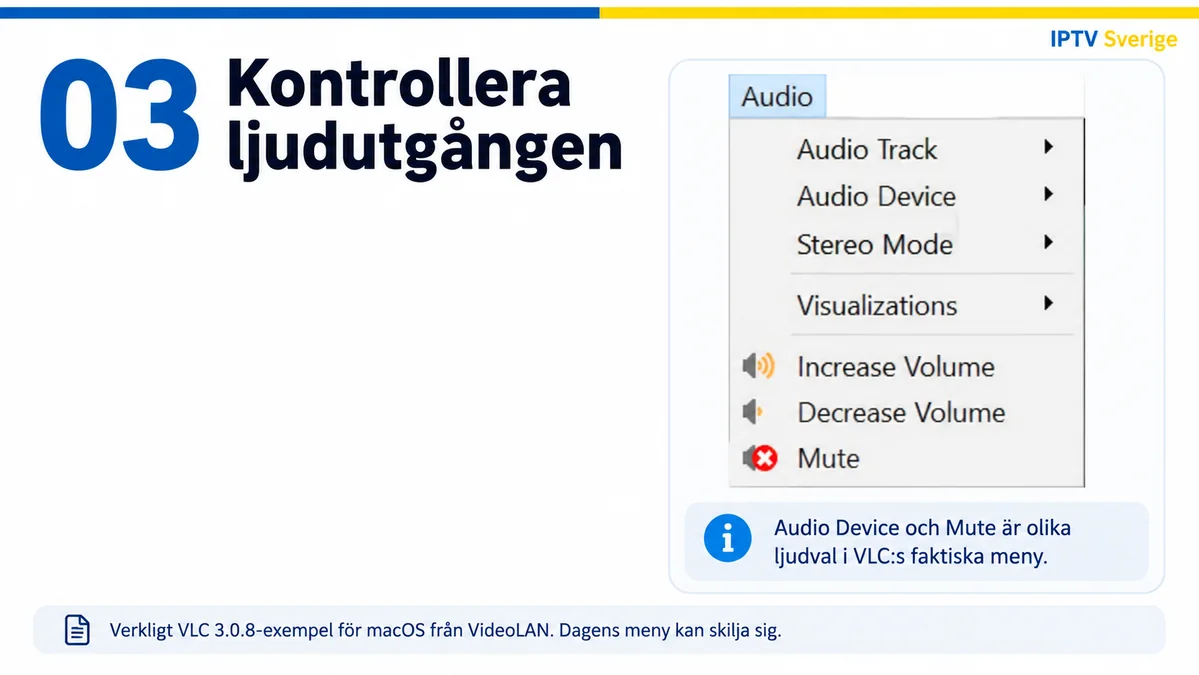
Den tredje faktiska bilden visar Audio-menyn med bland annat Audio Track, Audio Device och Mute. Ett ljudspår i materialet och en ljudutgång på datorn är olika saker. Om du använder HDMI, hörlurar eller externa högtalare bör du kontrollera båda delarna.
Ett valt ljudspår skapar inte ett nytt språk som saknas i källan. Om ljud hörs från fel enhet jämför du datorns och spelarens val av utgång. Om allt är tyst kontrollerar du volym och eventuell tystning innan du ändrar andra inställningar. Den visade menyn är ett exempel och inte ett krav på ett visst ljudläge.
Förbered din källa för IPTV på Mac
En fullständig M3U-adress kan innehålla privata kontovärden i själva länken. Bevara hela adressen enligt den information du fått och kontrollera extra mellanslag vid kopiering. En länk ska inte behandlas som offentlig bara för att den går att läsa i ett textfält.
Spelarens licens, datorns Apple-konto och innehållskontot är olika delar. Använd inte samma uppgifter i varandras dialoger. Kontrollera vilken del som faktiskt efterfrågas innan du fyller i något. En app som erbjuder fler kontometoder kan ha en helt annan meny än VLC.
För andra spelartyper kan du läsa vår översikt över IPTV-appar. Välj efter stöd för din Mac och källa. Att en app nämns i en guide betyder inte att alla dess funktioner ingår utan separat licens eller fungerar med varje tjänst.
Testa IPTV på Mac innan du ändrar fler inställningar
Testa först att programmet kan läsa din fil eller adress. Öppna sedan ett objekt som du har rätt att använda och kontrollera bild och ljud. Om en lista syns men ett objekt inte startar är listimporten en annan kontrollpunkt än själva uppspelningen.
Jämför med ett annat tillåtet objekt om problemet gäller en enstaka ström. Textning och ljudspår behöver finnas i materialet. En hög skärmupplösning förbättrar inte automatiskt källans upplösning. Ändra bara en inställning åt gången och anteckna resultatet.
Om uppspelningen avbryts kan du jämföra Wi-Fi med kabel där datorn och anslutningen erbjuder det. Det hjälper att skilja nätverksförhållanden från andra fel men garanterar ingen viss funktion. Undvik att radera en fungerande lista innan du vet hur den kan återskapas.
Felsök IPTV på Mac med en tydlig felbeskrivning
Anteckna Mac-modell, macOS-version, programversion och exakt felmeddelande. Beskriv om du öppnar en fil, en nätverksadress eller använder en annan app med separata kontofält. Då går det att skilja ett installationsfel från ett import- eller uppspelningsproblem.
Dölj fullständiga listlänkar, lösenord och privata identifierare i supportbilder. En tom menybild och feltexten räcker ofta för den första frågan. Skicka inte ett helt konto när problemet kan beskrivas utan det. Kontakta rätt part för programmet respektive innehållskällan.
Källor, priser och nästa steg
Ämnet utgår från IPTV Suomis Mac-guide. De tre verkliga VLC-bilderna kommer från VideoLANs macOS-dokumentation och visar VLC 3.0.8, med nya svenska förklaringsramar. Kännetecken tillhör sina innehavare; inget samarbete påstås. Omslaget är en separat AI-illustration.
IPTV Sveriges totalpriser är 1 månad 15 EUR, 3 månader 20 EUR, 6 månader 30 EUR och 12 månader 49 EUR. Se perioderna på startsidan och bekräfta innehåll, anslutningar och villkor före köp. Separata appar, utrustning och internetanslutning ingår inte automatiskt.
Frågor om IPTV på Mac? Förbered en WhatsApp-fråga med enhetsmodell, appversion och konkret fel utan privata kontouppgifter. Du väljer själv om meddelandet skickas.