I den här guiden
IPTV på datorn börjar med att välja ett program som passar operativsystemet och den källa du faktiskt har. Windows och macOS kan använda samma programnamn men visa olika menyer. En mobilapp eller Android-fil är inte automatiskt ett datorprogram.
Guiden är en översikt med tre verkliga äldre VLC-bilder från VideoLAN: två Windows-vyer och en macOS-meny. De visar skillnaden mellan plattformarna, inte ett enda flöde med tre efterföljande skärmar. Du behöver en egen giltig källa och rätt att använda materialet.
Välj system för IPTV på datorn
Kontrollera om datorn använder Windows eller macOS och anteckna systemversionen. Läs spelarens aktuella systemkrav innan du hämtar installationsfilen. Arkitekturen kan också påverka vilken version som passar. Välj inte en fil utifrån att dess ikon liknar en app som fungerar på telefonen.
VLC är ett exempel på en datoranpassad mediaspelare. Utgå från VideoLANs officiella webbplats för information och distribution. Programmet innehåller inte automatiskt en privat IPTV-lista. Det ska skiljas från tjänsten som tillhandahåller källan.
En dator behöver inte köpas ny för detta test. Börja med att kontrollera den utrustning du redan har, programmets krav och ett tillåtet testobjekt. Varken ett nytt program eller en snabbare dator bekräftar att ett visst konto är giltigt eller att en viss ström fungerar.
Skilj fil, nätverksadress och konto
En lokal listfil öppnas som en fil. En M3U-adress är en fullständig nätverkslänk. Ett konto med separata server-, användarnamns- och lösenordsfält kräver ett program som stöder den metoden. De tre typerna är inte utbytbara bara för att de alla används för medieuppspelning.
Be innehållstjänsten förklara vilket format dina uppgifter gäller om du är osäker. Klistra inte ett vanligt användarnamn i ett fält som frågar efter en URL och bygg inte om en privat länk på måfå. Läs spelarens instruktion för rätt metod.
Vår översikt över IPTV-appar hjälper dig att jämföra upplägg. En spelarlicens, ett innehållsabonnemang och datorns systemkonto är olika saker. Uppgifterna ska därför inte användas i varandras inloggningsrutor.
Exempel 1: Windows-menyn för IPTV på datorn
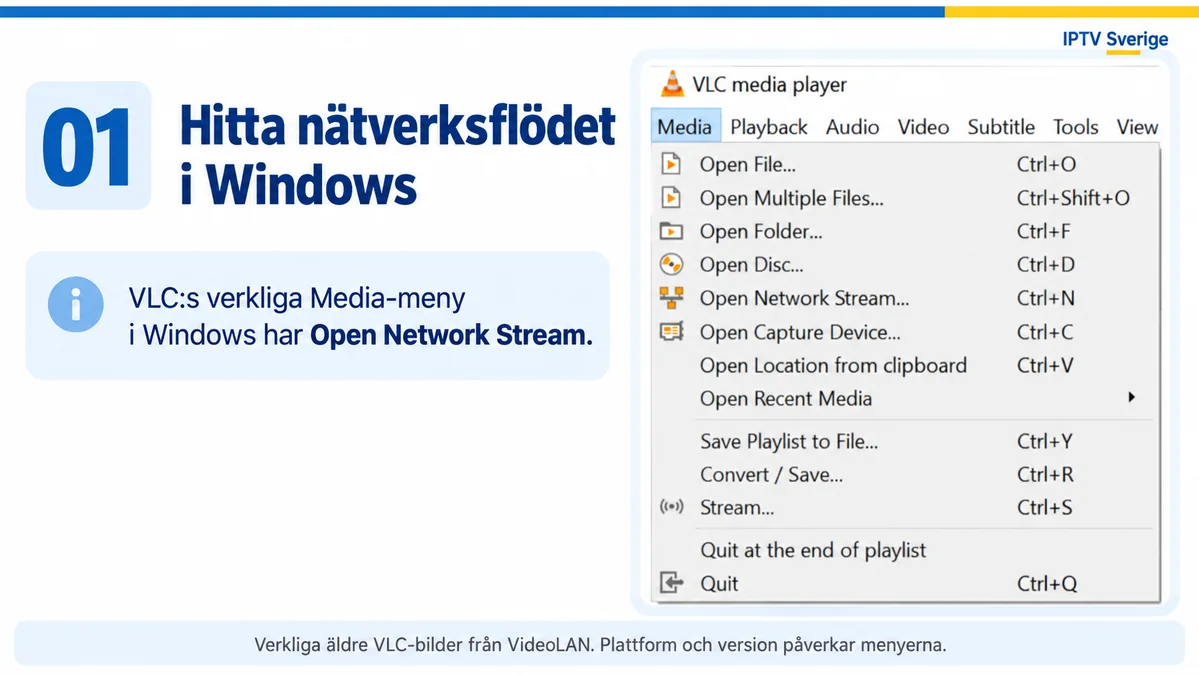
Den första faktiska VLC-bilden visar Media-menyn i Windows. Där finns Open File för en fil och Open Network Stream för en nätverkskälla. Välj det flöde som hör till ditt material. Menyn är en äldre dokumentationsbild och kan skilja sig från din installerade version eller språk.
Open Network Stream ska inte förväxlas med Stream. Det senare hör till ett annat arbetsflöde och är inte samma sak som att öppna en egen källa för uppspelning. Börja med programmets vanliga öppningsfunktion och bevara fungerande inställningar.
Exempel 2: läs nätverksdialogen
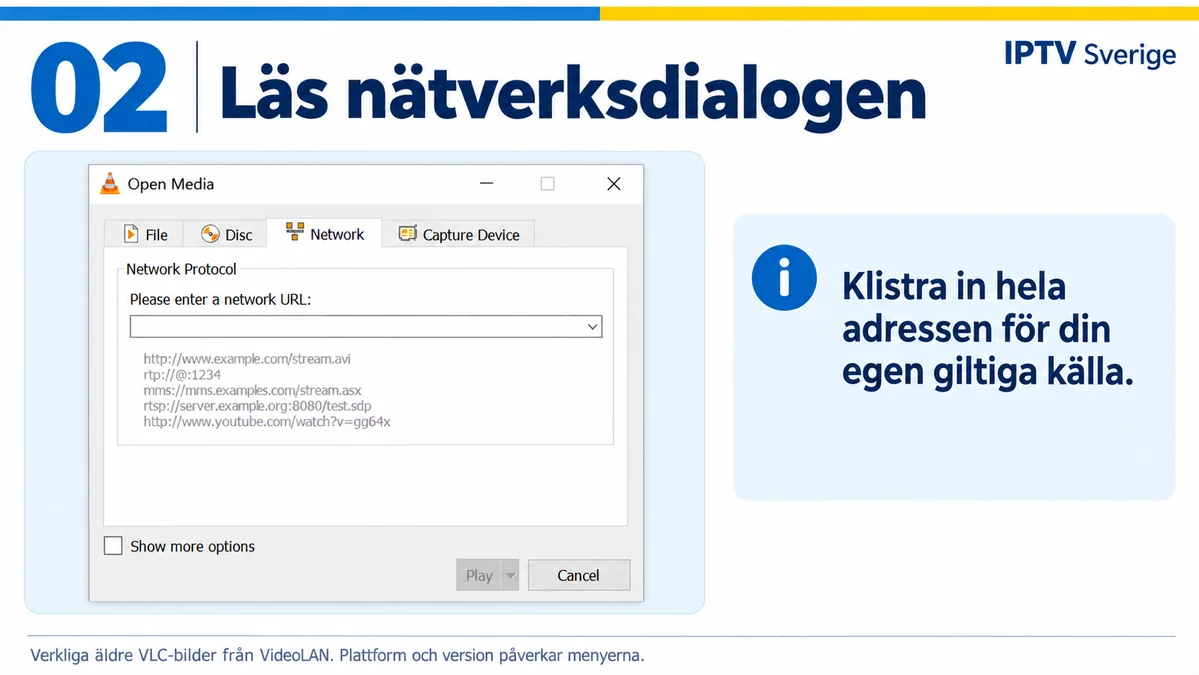
Den andra verkliga bilden visar Open Media med Network-fliken vald. Det tomma fältet frågar efter en nätverksadress. Använd din egen fullständiga giltiga adress. Det är inte en dialog med separata kontofält, och den tomma bilden innehåller ingen fungerande tjänstelänk.
Kontrollera hela länken innan du startar uppspelningen. Extra mellanslag eller en avklippt adress kan ge fel. Adresser kan innehålla privata kontovärden och ska inte delas offentligt. Om en adress inte fungerar behöver du skilja mellan ett kopieringsfel och ett problem hos själva källan.
Exempel 3: macOS har en annan meny
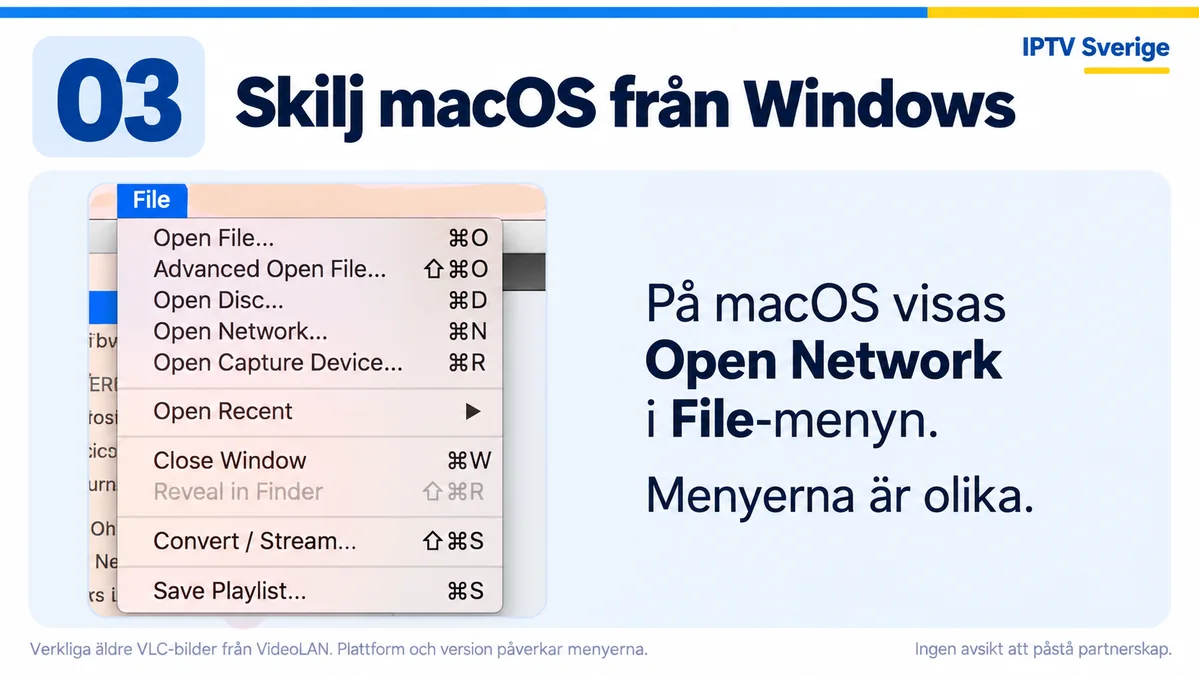
Den tredje verkliga bilden är från VLC 3.0.8 på macOS. Där finns Open File och Open Network i File-menyn. Detta är en jämförelse med Windows-bilden, inte ett extra steg som dyker upp i Windows. Genvägar och placering ska läsas i rätt operativsystem.
Om du använder Mac väljer du den instruktion som gäller din appversion. Ett program behöver inte ha exakt samma dialoger på båda plattformarna för att kunna spela en kompatibel källa. Följ menyn som faktiskt visas och kontrollera formatet innan du fyller i en privat adress.
Testa IPTV på datorn i flera kontrollpunkter
Kontrollera först att programmet öppnas, sedan att listan eller adressen kan läsas och därefter att ett objekt som du har rätt att använda spelas. Ett listnamn som syns i fönstret är inte samma sak som en fungerande ström. Beskriv var felet uppstår.
Testa bild och ljud innan du ändrar mer avancerade inställningar. Om du använder hörlurar, högtalare eller HDMI kontrollerar du vilken ljudutgång datorn och spelaren använder. Textspår behöver finnas i materialet och stödjas av programmet. En hög skärmupplösning ändrar inte källans kvalitet.
Vid avbrott kan du jämföra Wi-Fi och kabel där datorn har stöd för det. En nätverksjämförelse är ett test, inte en garanti. Ändra en sak åt gången och notera resultatet. Undvik att radera en fungerande lista innan du vet hur den kan återskapas.
Felsök IPTV på datorn utan att sprida länkar
Anteckna operativsystem, programnamn, programversion och exakt feltext. Ange också om du öppnar en fil, en nätverksadress eller ett separat kontoflöde. Ett fel vid hämtning av en lista behöver inte ha samma orsak som ljud utan bild under uppspelning.
Dölj fullständiga listadresser, användarnamn och lösenord i supportbilder. Länken kan vara privat även om den inte ser ut som ett lösenord. Skicka inte ett helt konto när en skärmbild av en tom meny och felmeddelandet räcker för den första frågan.
Spelarens utvecklare kan hjälpa med programmets funktion, medan innehållstjänsten behöver kontrollera sin källa. Datorns tillverkare ansvarar för en annan del av utrustningen. En tydlig beskrivning av vad som fungerar och vad som misslyckas gör nästa steg enklare.
Källor, priser och nästa steg
Ämnet utgår från IPTV Suomis datorguide. De verkliga VLC-bilderna kommer från VideoLANs mediedokumentation och macOS-översikt, med nya svenska förklaringsramar. Gränssnitt tillhör respektive innehavare; inget samarbete påstås. Omslaget är en separat AI-illustration.
IPTV Sveriges totalpriser är 1 månad 15 EUR, 3 månader 20 EUR, 6 månader 30 EUR och 12 månader 49 EUR. Se perioderna på startsidan och bekräfta innehåll, anslutningar och villkor före köp. Separata appar, utrustning och internetanslutning ingår inte automatiskt.
Frågor om IPTV på datorn? Förbered en WhatsApp-fråga med enhetsmodell, appversion och konkret fel utan privata kontouppgifter. Du väljer själv om meddelandet skickas.