I den här guiden
IPTV på Android TV-box börjar med att kontrollera vilket system din box faktiskt använder. Android TV, Google TV och en vanlig Android-version i en TV-box kan ge olika apputbud och olika stöd för fjärrkontroll. En produktannons som bara säger Android räcker därför inte som installationsguide.
Här används tre verkliga äldre TiviMate-skärmar som ett TV-anpassat exempel. De visar spelarens listflöde, inte boxens systeminstallation. Kontrollera att appen finns för din enhet i dess egen butik och att din källa använder den metod du väljer. Inga privata kontouppgifter har fyllts i för guiden.
Kontrollera systemet för IPTV på Android TV-box
Anteckna tillverkare, fullständigt modellnamn och systemversion. Läs sedan tillverkarens egen information om appbutik och uppdateringar. Om boxen har ett mobilanpassat Android-system kan en app kräva pekskärm eller mus trots att den går att starta på TV:n. Det är en annan situation än en TV-anpassad app som styrs med fjärrkontroll.
Googles hjälp för Android TV-appar beskriver hur appar hämtas i Google Play på Android TV. Använd det flödet där din box faktiskt har Android TV. En Samsung- eller LG-TV blir inte en Android TV-box bara för att du kopplar den till samma nätverk.
Om rätt app saknas i butiken ska du kontrollera kompatibilitet och modellstöd innan du hämtar någon fil från en annan webbplats. En APK i sig bevisar varken vem som gjort appen eller att den passar din box. Den här guiden kräver ingen ändring av boxens säkerhetsskydd.
Välj en spelare som fungerar med fjärrkontrollen
Prova om menyerna går att nå med riktningsknappar, OK och tillbaka. För en TV-installation är det viktigt att kunna välja profil, öppna programguide och lämna en dialog utan pekskärm. En app som fungerar på en telefon behöver inte vara ett bra val för en box i vardagsrummet.
TiviMates officiella webbplats länkar till den riktiga Google Play-listningen. Kontrollera där att din aktuella enhet stöds och läs villkoren för de funktioner du behöver. En separat spelarlicens är inte samma sak som ett innehållsabonnemang.
I vår översikt över IPTV-appar kan du jämföra fler spelare. Välj efter din utrustning och källa, inte efter ett påstående om att alla appar fungerar på alla boxar. Du behöver också själv ha rätt att använda materialet du spelar upp.
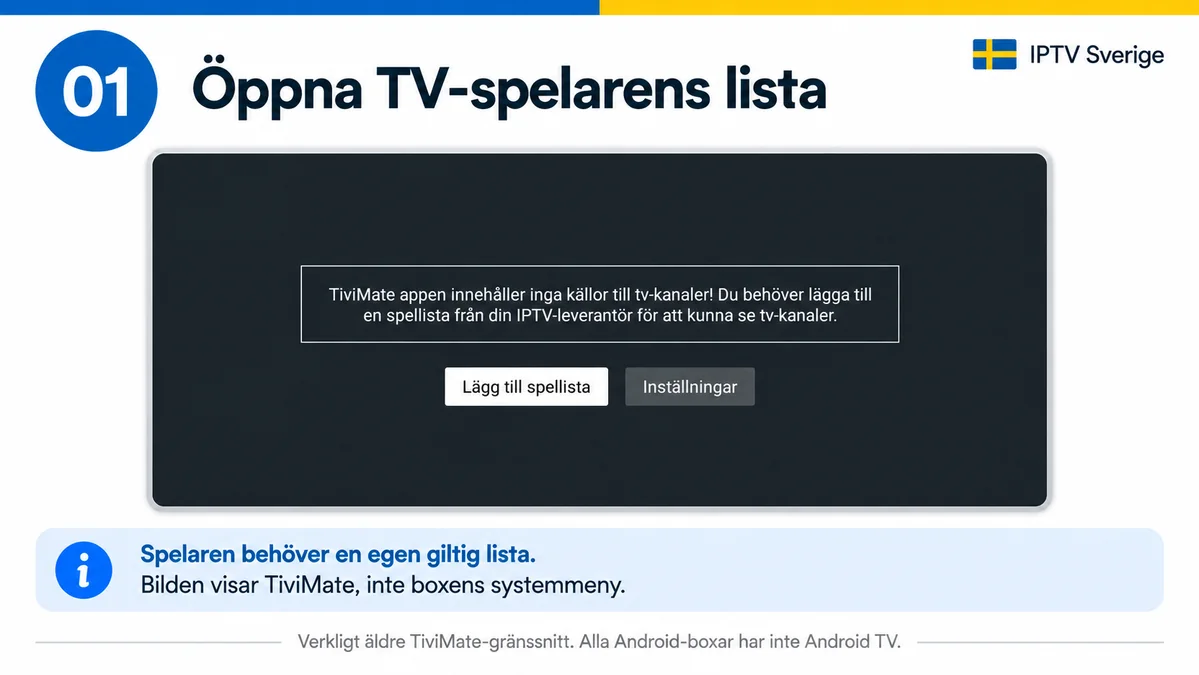
Exempel 1: öppna listflödet i TV-appen
Den första verkliga äldre TiviMate-vyn visar Lägg till spellista och förklarar att appen inte innehåller kanalkällor. Öppna detta flöde när du har en egen giltig källa. Boxens startsida och TiviMates välkomstsida är olika delar av installationen.
Om din appversion har en annan välkomstvy följer du dess aktuella hjälp. Kopiera inte en instruktion från en mobilapp som har liknande namn. På en box bör du först kontrollera att du kan öppna och lämna listdialogen med din fjärrkontroll utan att ändra fungerande systeminställningar.
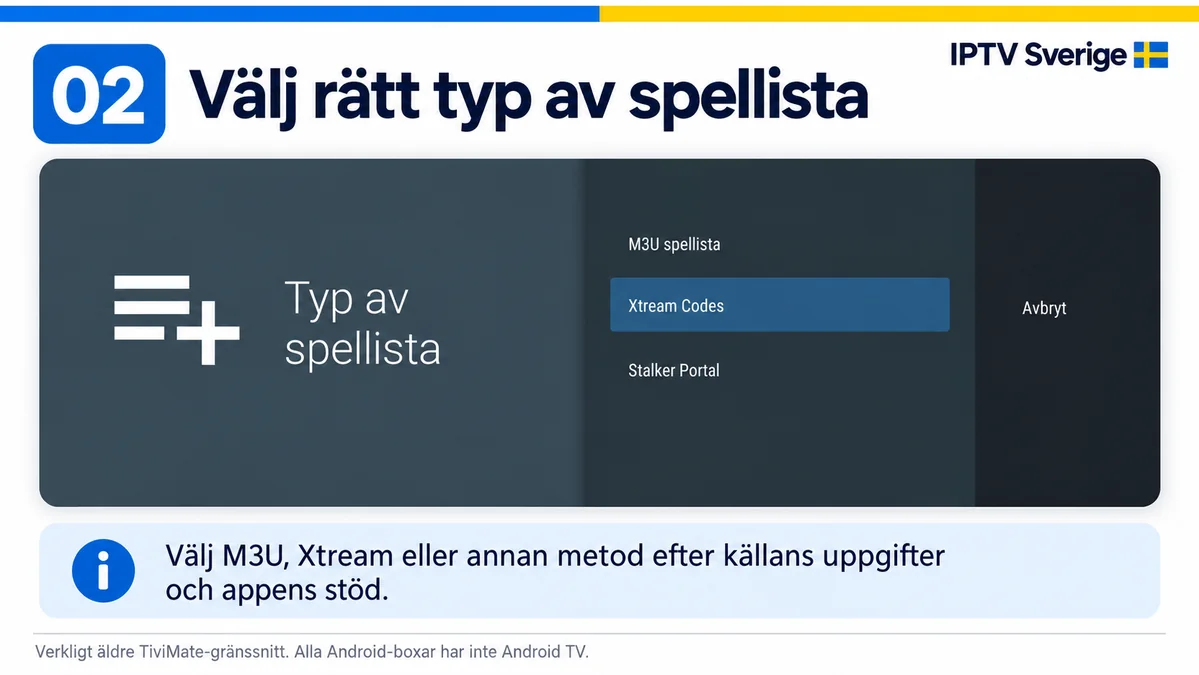
Exempel 2: välj rätt format för IPTV på Android TV-box
På den andra skärmbilden visas M3U spellista, Xtream Codes och Stalker Portal. Alternativen är olika metoder att ansluta en källa. Den markerade raden i bilden är inte ett standardval för varje konto. Be innehållstjänsten förklara vilket format dina uppgifter gäller om du är osäker.
En fullständig M3U-adress kan redan innehålla användarnamn och lösenord i länken. Ett Xtream-flöde använder separata fält. Lägg inte en hel M3U-länk i ett serverfält och ändra inte ett adressuffix bara för att det liknar någon annans installation. En kontometod behöver stöd både i spelaren och källan.
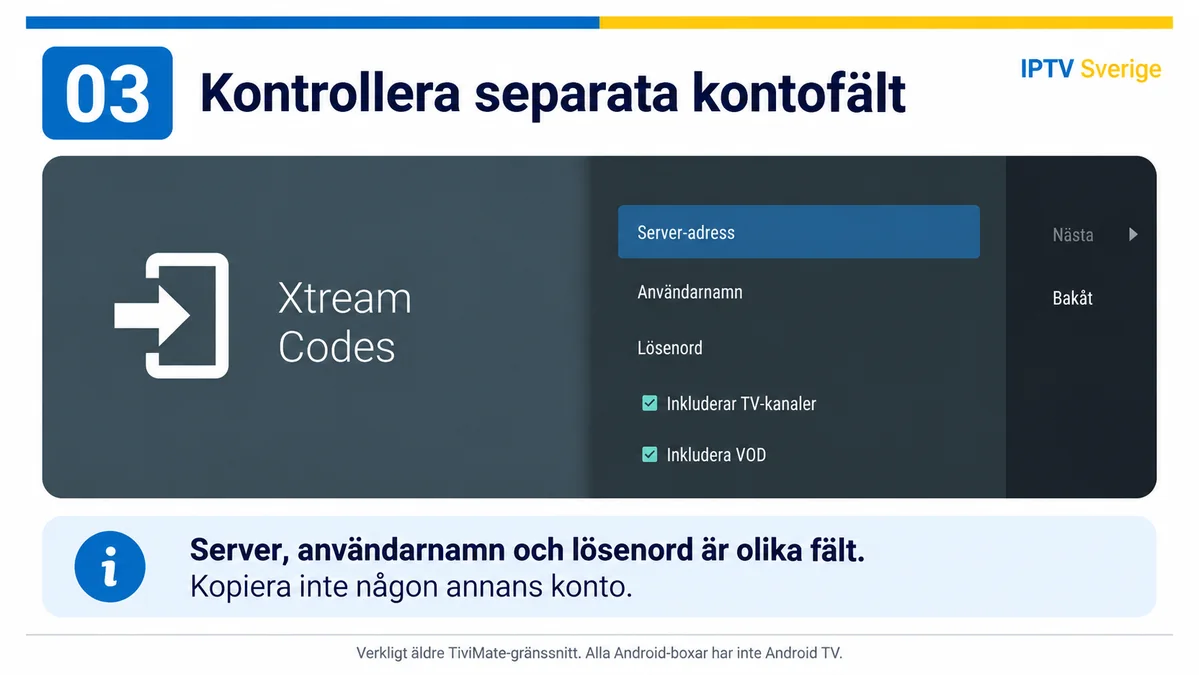
Exempel 3: håll server och konto åtskilda
Den tredje faktiska TiviMate-bilden visar en tom Xtream-vy. Server-adress, Användarnamn och Lösenord är skilda fält. Använd uppgifterna för innehållskällan, inte ditt Google-konto eller routerns lösenord. Kontrollera serverns protokoll och eventuell port mot den information du fått.
Kategorirutor som syns i bilden visar spelarens valmöjligheter. De bekräftar inte att en tjänst innehåller filmer, serier eller ett visst antal kanaler. Ett innehållskonto kan ge andra kategorier eller sakna vissa funktioner även om appen har stöd för dem.
Testa IPTV på Android TV-box: bild, ljud och styrning
När din egen lista är sparad provar du ett objekt som du har rätt att använda. Kontrollera bild och ljud och prova sedan att pausa eller lämna uppspelningen när appen erbjuder det. Testa fjärrkontrollen även inne i programguiden. Då märker du om problemet gäller styrning snarare än listans innehåll.
Gör skillnad på listimport och uppspelning. Om en lista saknas kontrollerar du format och adress. Om listan syns men ett objekt inte startar jämför du med ett annat tillåtet objekt. En synlig titel eller kanalpost betyder inte att själva strömmen fungerar.
En box med 4K-utgång gör inte varje källa till 4K. Textning och ljudspår behöver också finnas i materialet och stödjas av appen. Börja med vanliga fungerande inställningar och ändra en sak åt gången när du felsöker. Undvik att aktivera flera externa spelare samtidigt utan att veta vilken som används.
Felsök IPTV på Android TV-box utan onödiga raderingar
Notera boxmodell, systemversion, appversion och exakt felmeddelande. Om nätverket verkar instabilt kan du jämföra Wi-Fi och kabel där din box har stöd för det. Använd modellens avsedda strömförsörjning. Ingen nätverkstyp garanterar att en viss innehållskälla fungerar.
Radera inte en fungerande profil eller fabriksåterställ boxen som första åtgärd. Kontrollera först om du kan beskriva felet och bevara de inställningar som behövs för att återskapa installationen. Uppgifter som hör till en privat lista ska lagras säkert och inte klistras in i offentliga kommentarer.
Dölj hela listadressen och kontovärden i en supportbild. Apputvecklaren kan hjälpa med spelarens funktion, tillverkaren med boxens system och innehållstjänsten med sitt konto. Ange vilken del som misslyckas så att frågan hamnar rätt.
Källor, priser och nästa steg
Ämnet utgår från IPTV Suomis Android-boxguide, med appflöde kontrollerat mot Google och TiviMates officiella distribution. De tre verkliga äldre TiviMate-bilderna kommer från källans appguide och har nya svenska förklaringsramar. Gränssnitt och kännetecken tillhör sina innehavare. Inget samarbete påstås; omslaget är en separat AI-illustration.
IPTV Sveriges totalpriser är 1 månad 15 EUR, 3 månader 20 EUR, 6 månader 30 EUR och 12 månader 49 EUR. Se perioderna på startsidan och bekräfta innehåll, anslutningar och villkor före köp. Separata appar, utrustning och internetanslutning ingår inte automatiskt.
Frågor om IPTV på Android TV-box? Förbered en WhatsApp-fråga med modell och konkret fel utan privata kontouppgifter. Du väljer själv om meddelandet skickas.